Hari ini

***

Rabu, 20 Oktober 2010

Minime V2.0

Dengan aplikasi ini kalian dapat me minimize atau menyimpan semua program yang sedang dibuka ke dalam system tray. Sehingga taskbar komputer kalian tidak akan penuh dan kelihatan tidak tapi dengan banyaknya program yang dibuka.

Aplikasi ini mungkin cukup berguna bagi pengguna laptop yang memiliki ruang yang kecil pada taskbar windows. Freeware ini dapat kalian gunakan di windows yang memiliki system operation xp,vista dan juga window 7.

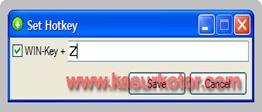
Untuk menggunakannya adalah dengan membuat terlebih dahulu shorcut untuk meminimize dan shorcut untuk menampilkan semua windows yang berjalan. Untuk membuatnya cukup klik di icon minime di system tray lalu pilih option, dan buat shortcut kalian. Jangan lupa klik pada tanda checklis untuk mengaktifkannya.


Sekarang kalian dapat menyimpan aplikasi ke sistem tray dengan menekan tombol win+Z (berdasarkan contoh diatas).

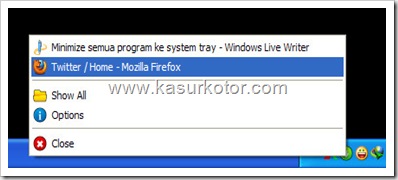
Untuk mengembalikan aplikasi yang berada di system tray dapat dilakukan dengan membuat shorcut lagi atau kalian tinggal klik ikon Minime dan pilih aplikasi yang ingin diaktifkan.

Selengkapnya...

Berkreasi & memodifikasi teks dengan photoshop

Photoshop merupakan salah satu software pengolah grafis yang paling populer. Dari keperluan untuk mengolah foto dari kamera digital sampai dengan membuat desain profesional, semuanya bisa Anda lakukan dengan menggunakan Photoshop.

Untuk Anda yang sedang belajar atau pun sedang memperdalam tentang Photoshop, pada artikel ini kami memilihkan 15 tips dan tutorial yang berhubungan dengan text effect.

Simple, Sleek & Stylish Text Effect

http://www.photoshopstar.com/text/sleek-text/

Typographic Concept Poster

http://www.instantshift.com/2009/01/20/65-smoking-photoshop-text-effect-tutorials/

Old School Type – Line Gradients

http://www.gomediazine.com/tutorials/old-school-type-line-gradients/

Kaboom! Exploding Text

http://www.tutorialsphere.com/homemade/design/kaboom-exploding-text/

Fire with Glossy Reflection

http://www.photoshop-dragon.com/Tutorials/Text_Effects/Text_on_Fire.htm

Scanline Text Effect

http://psdlearning.com/2008/08/scanline-text/

Colorful Glowing Text Effect

http://www.tutorial9.net/photoshop/colorful-glowing-text-effect/

Spectacular Flaming Meteor Effect

http://psd.tutsplus.com/text-effects-tutorials/create-a-spectacular-flaming-meteor-effect-on-text/

Advanced Glow Effects

http://psd.tutsplus.com/tutorials-effects/advanced-glow-effects/

Graffiti

http://www.dreamdealer.nl/?action=viewTutorial&id=41

3D Flowery Text Effect

http://10steps.sg/photoshop/create-a-3d-flowery-text-effect/

Smooth Glass Type

http://luxa.org/tutorial_smooth_glass_type.php

Swirl Text

http://www.tutorialwiz.com/swirl_text/

Dramatic Text on Fire Effect

http://psd.tutsplus.com/text-effects-tutorials/dramatic-text-on-fire-effect-in-photoshop/

Icey Styles

http://psd.tutsplus.com/tutorials/text-effects-tutorials/icey-styles-in-photoshop/

(klik-kanan.com)

’15 Photoshop Tutorial Untuk Text Effect’

Selengkapnya...

Selasa, 19 Oktober 2010

TRIK GRATIS INTERNET XL 18 OKTOBER 2010

Berbicara tentang hal-hal yang gratis pasti banyak sekali peminatnya, apalagi internet gratis, pasti banyak yang nyari, yang posting lebih-lebih, serach aja di google dengan kata kunci “Internet Gratis” pasti hasilnya akan berjuta-juta blog ataupun situs yang ada disana. Pada kesempatan ini ical akan berbagi trik internet gratis xl 18 oktober 2010, yang masih berfungsi normal sampai sekarang, ical posting tulisan ini pun menggunakan trik xl ini.

Oke langsung saja,
1. Kamu harus punya kartu xl aktif dengan GPRS sudah aktif.
2. Daftar internet berbasis waktu yaitu 100/menit, caranya akses di *123*4*1#
3. Setelah dapat konfirmasi sms , bahwa paket telah aktif, segera koneksi ke internet menggunakan hp ataupun modem gsm yang kamu punya dengan APN : xlunlimited USER dan PASS kosongkan saja.
4. Setelah konek, langsung buka aplikasi pendukung, buka browser, wuzzzz, langsung konek dan bisa buka situs apapun. Selamat Mencoba.

Nih software pendukungnya, silahkan dowload bagi yang berminat.
- Softwarenya klik disini
- Cara Pakainya klik disini

Selengkapnya...

Blok akses Program Pada PC anda dengan App Admin

Memblokir aplikasi di Windows tidak mudah. Jika anda ingin memblokir setiap program yang diinstal pada komputer anda seperti Windows Live Messenger, atau memblokir program lainnya anda bisa menggunakan App Admin gratis, anda dapat memblokir semua aplikasi Windows mudah dengan satu klik. Jenis alat ini digunakan terutama untuk mencegah anak-anak mengakses aplikasi tersebut.

App Admin merupakan solusi freeware dan praktis cepat dan portabel untuk membatasi aplikasi, yang ideal bagi mereka yang memiliki anak kecil untuk komputer yang digunakan dalam bisnis. Dalam beberapa detik dan dengan cara sederhana anda dapat memblokir setiap program yang diinstal pada komputer anda seperti Windows Live Messenger (MSN), Skype dan program lainya yang anda ingin blok.

AppAdmin Blok akses Program Pada PC anda dengan App Admin

Cukup Download software App Admin ukuran file 337kb ekstrak dan langsung anda jalankan tidak memerlukan instalasi cukup anda anda drag dan drop aplikasi yang ingin anda blok atau anda klik tombol Blok untuk mencari aplikasi yang ingin anda blok.

Selanjutnya anda klik tombol Password untuk membuat kunci untuk memblok aplikasi tersebut,jadi ketika orang lain ingin menjalanakan aplikasi tersebut, akan diminta untuk memesukan password yang telah anda buat. dan Klik tombol Restart Explorer ini untuk merestart sistm Explorer anda setelah anda membuat daftar alikasi yang anda blok bekerja.

Blok akses Program Pada PC anda dengan App Admin Download di link berikut ini :

http://www.sordum.com/dns_jumper/2010x10x02/Appadmin_v1.1.0.zip

Selengkapnya...

Percepat internet dengan DNS Jumper

Sedikit ulasan apa itu DNS, DNS adalah (Domain Name System) adalah sebuah sistem yang menyimpan informasi tentang nama host maupun nama domain dalam bentuk basis data tersebar (distributed database) di dalam jaringan komputer, misalkan: Internet. DNS menyediakan alamat IP untuk setiap nama host dan mendata setiap server transmisi surat (mail exchange server) yang menerima surat elektronik (email) untuk setiap domain.

Mengganti DNS pada komputer merupakan salah satu trik untuk mempercepat koneksi internet untuk menganti secara manual caranya klik menu Program click Show All Conections kemudian Klik koneksi yang sobat pakai pilih properties lalu pada tab pilih Networking klik pada pilihan Internet Protocol (TCP/IP) lihat gambar.

Poopertis Percepat internet dengan DNS Jumper

kemudian klik properties kembalipilih Use the following DNS addresses : kemudian isikan DNS sobat

DNS1 Percepat internet dengan DNS Jumper

jika bingung mencari DNS yang tepat silahkan meluncur ke link-link berikut untuk informasi lebih jelasnya fitur dari penggunaan DNS.

http://www.opendns.com/solutions/overview/

http://code.google.com/speed/public-dns/

http://www.comodo.com/secure-dns/

http://www.dnsadvantage.com/

http://www.ultradns.com/

http://www.opennicproject.org/index.php/start-here/51-migrate-to-opennic/75-public-dns

Tapi kalo sobat mo yang praktis alias gak bikin NGEREPotin bisa gunakan DNS JUMPER, sebagai alternatif, tinggal sobat pilih mo pake DNS mana pada menu tinggal klik salah satu.

DNS Percepat internet dengan DNS Jumper

kalo pengen coba silahkan di sedot ukuran File cuma 2.9MB kayak sobat download lagu MP3 :

http://downloads.ziddu.com/downloadfile/8473888/DNSJumper.rar.html

Selengkapnya...

Membuat sebuah aplikasi Portable dengan Cameyo

Kadang tidak sepenuhnya anda berada di depan PC atau laptop anda, ketika anda akan menggunakan PC yang berbeda dari PC anda tentu beberapa aplikasi yang sering anda gunakan tidak mungkin sama pada PC yang lain. Apalagi jika anda sering melakukan bepergian dan tidak sempat membawa Laptop seketika anda harus menggunakan PC ditempat lain.

Hal yang paling penting tentu anda mempunyai segala aplikasi portable yang sering anda gunakan tersebut untuk memudahkan pekerjaan anda. Berikut anda akan dapat membuat sebuah aplikasi Portable dengan Cameyo dengan sangat mudah. tetapi disini saya tidak memberikan tutorial tersebut anda bisa langsung melihat pada video berikut ini, yang secara langsung akan memudahkan anda untuk memahaminya.

Secara garis besar dalam pembuatan berbagai Aplikasi portable dengan software ini sangat mudah. Jika anda tertarik membuat palikasi protable dengan Cameyo anda bisa medapatakan secara gratis.

Download Cameyo untuk membuat portable apps

Selengkapnya...

Jumat, 15 Oktober 2010

Software Pengganti Deep Freeze

Bagi Anda yang sering browsing di Warnet mungkin sudah tidak asing lagi dengan program/software yang satu ini yaitu DeepFreeze. DeepFreeze merupakan software yang cukup populer untuk menangani berbagai masalah atau ancaman pada komputer seperti virus, malware, system crash dan sebagainya. Dengan menggunakan DeepFreeze setiap kali komputer restart, maka sistem komputer akan kembali ke kondisi semula.

Program DeepFreeze sangat cocok untuk komputer yang digunakan di Warnet, sekolah, tempat kursus dan penggunaan komputer untuk kepentingan public lainnya. Apabila Anda pengguna Windows XP atau Vista original, Anda bisa menggunakan program/software gratis alternatif pengganti DeepFreeze yaitu Windows SteadyState.
Windows SteadyState merupakan software gratis dari Microsoft yang mempunyai fitur Windows Disk Protection, fitur ini mirip DeepFreeze yaitu ketika fitur ini diaktifkan maka setiap perubahan yang terjadi pada hardisk (baik perubahan pada sistem operasi ataupun file) akan kembali ke kondisi semula ketika komputer di-restart. Berikut ini adalah step-by step instalasi dan penggunaan Windows SteadyState sebagai software gratis alternatif pengganti DeepFreeze;
  1. Download Windows SteadyState di Sini atau Sini
  2. Pastikan hardisk dipartisi minimal 2 partisi (Drive C untuk sistem yang akan di-protect dan Drive D untuk menyimpan data)
  3. Login sebagai Administrator dan jalankan program SteadyState.msi
  4. Klik I accept the License Term, klik Next, klik Validate untuk menjalankan Microsoft Windows Validation.
  5. Setelah selesai klik Finish untuk mengakhiri proses instalasi
  6. Jalankan program Windows SteadyState dari menu Program atau desktop.
  7. Pada Global Computer Settings klik pilihan Protect the Hardisk.
  8. Klik On dan klik Remove all changes at restart, klik OK


  9. Restart komputer untuk mengaktifkan Disk Protection.
Sekarang Drive C komputer Anda telah diproteksi, sehingga semua perubahan yang terjadi pada sistem operasi atupun file yang terdapat pada partisi ini akan hilang ketika komputer di restart. Demikianlah cara menggunakan Windows SteadyState sebagai software alternatif pengganti DeepFreeze.
Selengkapnya...