Hari ini

***

Sabtu, 03 Juli 2010

Cara Menghilangkan Windows Security Alert


[security3.PNG]

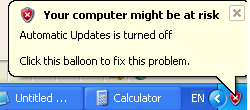
Mungkin temen2 sering mendapatkan pesan seperti gambar di atas, entah itu karena Windows kita yg g kita update, atau antivirus kita, ataupun firewall kita. Nah, kalau saya sendiri cukup bosan melihatnya muncul terus dalam hal update Windows, karena emang saya turn off.

Jadi, bagaimana cara membuatnya agar tidak muncul kembali di lain waktu? Mudah koq :

1. Buka/klik Security Center.

2. Klik Change the way Security Center alerts me.

[security1.png]

3. Nah, setelah itu hilangkan semua centang atau hanya bagian yg Anda tidak inginkan utk muncul lagi warning nya ke depannya. Misalnya kalo saya, ilangin yang bagian Automatic Updates.

[security2.png]

Semoga bermanfaat…! :-)

Selengkapnya...

Tips download Dengan RapidShare

Download yang di sediakan gratis oleh RapidShare, ada dua hal yang

paling mengesalkan yaitu:

1. Menunggu proses counter time selesai (rata-rata 80 seconds).

2. Limit download yang terbatas untuk free access download.

Oke, sedikit tips yang mudah-mudahan bermanfaat dan tidak membuat

rekan semua menunggu terlalu lama hanya untuk download file yang di

inginkan. Semua tips yang saya berikan adalah dengan menggunakan free

access download dan sedikit client scripting.

TIPS 1:

BYPASS COUNTER TIME RAPIDSHARE

a. Gunakan browser FIREFOX

b. Klik/paste URL file yang akan di download di RapidShare di browser Anda.

c. Setelah itu Anda akan di minta untuk memilih “Premium” atau “Free” download.

d. Klik “Free” download dan tunggu hingga RapidShare menampilkan counter timer-nya

e. Tanpa perlu menunggu counter timer selesai, bersihkan Address

Bar di Firefox dan ganti URL dengan sedikit simple kode javascript.

javascript:alert(c=0)

f. Setelah Anda ketikan script di atas di address bar lalu tekan

ENTER dan alert message box akan muncul di browser Anda, jangan panik,

tekan OK dan selamat karena counter timer di browser Anda sudah tidak

ada dan RapidShare langsung memberikan link dowload dari file yang

ingin Anda download.

g. Pilih lokasi download yang akan di gunakan (contoh:

Cogent-network/Level(3)-network) dan ketik kode verifikasi, setelah itu

tekan tombol “Download”.

h. Kalau setelah Anda tekan tombol download kemudian ada warning

message box, cukup tekan OK dan tekan tombol “back” di browser lalu

pilih network lainnya dan tekan kembali tombol “Download”.

TIPS2:

MENGATASI LIMIT DOWNLOAD RAPIDSHARE

a. Jika Anda memiliki IP internet lebih dari 1, Anda bisa gunakan IP tersebut bergantian

b. Jika IP Internet Anda adalah dynamic/DHCP dan lease time-nya

dinamis, untuk pemakai OS Windows, dari command prompt langsung

lakukan flush DNS dan request IP internet baru dengan IP config.

ipconfig /flushdns

ipconfig /release

ipconfig /renew

Linux:

dhcpcd ppp0 <— sesuaikan dengan device internet Anda.

atau

dhclient ppp0

atau

pump -i ppp0

Sekali lagi sesuaikan dengan device Internet Anda.

c. Cara yang paling populer adalah dengan menggunakan free list proxy, caranya cari dengan uncle GOOGLE.

Gunakan keyword: “:8080″ + “:3128″

Dan silahkan di cek satu-satu sampai pegel masukin proxy list.

Selengkapnya...
Welcome Message saat Logon

Ingin memberikan welcome message saat memasuki jendela log on ?

Langkahnya :
1. Klik Start -> Run
2. Ketik “regedit” tanpa tanda kutip, lalu OK
3. Masuk ke bagian HKEY_LOCAL_MACHINE\SOFTWARE\Microsoft\Windows NT\CurrentVersion\WinLogon
4. Buat entry baru dengan mengklik kanan lalu pilih New -> String Value. Beri nama “LegalNoticeCaption”. Klik ganda, dan isilah Value data dengan 1.
5. Buat entry baru lagi dengan nama “LegalNoticeText” dengan cara sama. Isi value data dengan teks yang ingin ditampilkan saat log on. Tutup registry editor.
6. Restart atau log off.

[b]Menampilkan Message Box saat Startup[\B]

Seringkah anda melihat Message Box seperti error, atau sebagainya ? Ingin membuatnya dan meletakkannya pada saat startup ?

Langkah – langkah :
1. Buka Notepad
2. Isi dengan MsgBox “teks anda” . Perhatikan bahwa tanda kutip sebelum dan sesudah memasukkan message harus ada.
3. Simpan dengan nama apa saja, namun akhiri dengan ekstensi .vbs, misalnya startup.vbs . Simpan di C:\Documents and Settings\UserAnda\StartMenu\Programs\Startup
4. Log off dan masuk kembali untuk melihat hasilnya.

Selengkapnya...

Tips Menampilkan Background log on

Sebelum masuk Windows, biasanya terlebih dahulu anda diminta log on terlebih dahulu(bagi komputer dengan multi-user atau password user). Yang terbayang, pasti background log on berwarna biru polos. Apakah Bisa diubah ? Berikut caranya :

1. Klik Start -> Run
2. Ketik “regedit”
3. Masuk ke bagian HKEY_USERS\DEFAULT\Control Panel\Desktop. Cari item Wallpaper. Klik ganda.
4. Pada jendela Edit String, masukkan path yang mengacu tempat gambar wallpaper yang anda inginkan. misalnya “C:\Documents and Settings\gambar.jpg” Klik Ok.
5. Restart Komputer.

Selengkapnya...

Convert File Secara Online

Convert file biasanya dilakukan dengan menggunakan suatu software yang harus di install terlebih dahulu di suatu PC. Mulai sekarang anda tidak perlu melakukan penginstallan software di PC anda terlebih dahulu jika ingin melakukan konversi file dikarenakan sudah tersedia layanan online via internet yang sangat mudah di gunakan.

Situs yang menyediakan layanan tersebut adalah :
http://media-convert.com/

Layanan konversi file online ini mendukung format file yang sangat lengkap seperti :
1. Format Archives (7Z BZ2 BZA CAB GZ LHA LZH RAR TAR TGZ YZ1 ZIP )
2. Format Movie (3G2 3GP AMV ASF ASX AVI DPG DV FLI FLV GIF GVI MKV MOV MP4 MPG NSV OGG OGM RM RPL SWF VOB WMV)
3. Format Image (AVS BMP CIN DCX DIB DPX FITS GIF ICO JFIF JIF JPE JPEG JPG MIFF OTB P7 PALM PAM PBM)
4. Format Sound (WAV MP3 WMA OGG AAC MP4 3GP)

Penggunaannya sangat mudah sekali, anda tinggal klik browse untuk mencari file anda yang ingin di proses, terus memilih jenis konversi yang anda inginkan maka secara otomatis situs tersebut akan melakukan proses konversi. Hasil konversi bisa anda langsung download di URL Link yang akan muncul jika proses konversi sudah selesai. Layanan ini juga menyediakan fasilitas convert yang filenya diambil dari suatu URL.

Selengkapnya...

Menjelajahi Search Engine Google


GoogleGoogle sebagai Search Engine No.1 di dunia memang sangat tepat, karena memang google memanjakan pengunjung nya dengan menyediakan banyak fasilitas-fasilitas yang lain.
Berikut hasil dari menjelajahi situs google sebagai Search Engine No.1 di dunia yang ternyata di situs google terdapat juga beberapa halaman yang mungkin banyak orang belum mengetahuinya.

1. Gunakan Browser Internet Explorer.
- Buka www.google.com, lalu ketikkan “Google Rotated”, terus klik tombol “Saya Lagi Beruntung” atau “I’m Feeling Lucky”, maka anda akan dibawa ke halaman google dengan tampilan miring.

2. Buka “http://www.google.com/plex/index.html”
Disitu anda mendapatkan foto-foto tentang suasana kantor google dan kegiatan apa saja yang dilakukan oleh karyawan google.

3. Buka “http://www.google.com/mentalplex/”
Anda bisa melihat kegunaan google mentalplex di http://www.google.com/mentalplex/MP_faq.html

4. Google ternyata tidak hanya mempunyai nama domain www.google.com, tetapi juga mempunyai domain dengan nama lain dengan tampilan dan fungsi seperti www.google.com.
Domain tersebut adalah :

http://www.busytonight.com/

http://www.020313.com/

5. Buka “http://www.google.com/moms/”
Google at Mother’s Day dengan topik tentang “A Tribute to Our Moms”

6. Buka “http://www.google.com/help/cheatsheet.html”
Informasi Cheat dalam menggunakan Google.

7. Buka “http://www.google.com/mars/”
Google berada di planet Mars

8. Buka “http://www.google.com/moon/”
Google berada di Bulan

9. Buka “http://www.google.com/googlegulp/”
Produk minuman yang ditawarkan oleh google.

10. Buka “http://www.google.com/dilbert.html”
Terdapat Cartoon Dilbert Google

11. Buka “http://www.google.com/holidaylogos.html”
Terdapat Gambar-gambar logo Google pada waktu hari libur.

12. Buka “http://www.google.com/customlogos.html”
Terdapat Gambar-gambar logo google untuk Fans Google.

13. Buka “http://www.google.com/jobs/britney.html”
Google ternyata mainan keyword “britney spears”

14. Buka “http://www.google.com/corporate/history.html”
Terdapat History dari prestasi Google.

15. Buka “http://www.google-store.com/”
Ternyata Google juga mempunyai toko yang menjual accesories.

Selengkapnya...

Add-Ons Untuk Mempercepat Browser Firefox


FirefoxFirefox merupakan browser yang paling banyak digemari, karena firefox merupakan salah satu browser tercepat.
Firefox pernah diklaim sebagai firefox tercepat dan teririt dalam penggunaan memorinya.
Jika anda merupakan salah satu pengguna browser firefox, berikut ada beberapa tips untuk mempercepat lagi Browser Firefox anda.
Jika kita sering melakukan browsing, firefox ternyata menyimpan history kita kedalam database dan database tersebut bisa menyebabkan lambatnya proses startup firefox.
Untuk mengatasi hal itu anda dapat menggunakan add-ons yang bernama Vacuum.
Add-ons Vacuum berfungsi untuk “merapikan” file database firefox sehingga bisa mengoptimalkan kecepatan firefox saat melakukan loading.
Download dan install add-ons tersebut dan anda bisa merasakan perubahannya.

Download add-ons Vacuum:
https://addons.mozilla.org/en-US/firefox/addon/13878

Selamat Mencoba

Selengkapnya...